电脑桌面图标突然消失?别慌,手把手教你轻松找回
在日常使用电脑时,突然发现桌面上所有图标都不见了,只剩下空荡荡的背景图片,这确实是一个令人困扰且常见的系统问题。无论是由于误操作、系统设置更改,还是偶尔的软件冲突,都可能导致图标消失。遇到这种情况请不要慌张,这通常不是严重故障,只需按照以下系统性的步骤操作,就能快速恢复你的桌面图标,找回熟悉的工作环境。
方法一:检查桌面图标显示设置(最常见、最快捷)
这是最可能的原因,也是最容易解决的。
- 操作步骤:在桌面任意空白处,单击鼠标右键。在弹出的右键菜单中,将鼠标指针移动到“查看”选项上,然后在弹出的子菜单中,确保“显示桌面图标”这一项前面被打上了勾选标记(√)。
- 如果未勾选:直接用鼠标左键点击“显示桌面图标”这一行文字,勾选上它。这时,你的所有桌面图标应该会瞬间全部重新显示出来。
方法二:重启Windows资源管理器
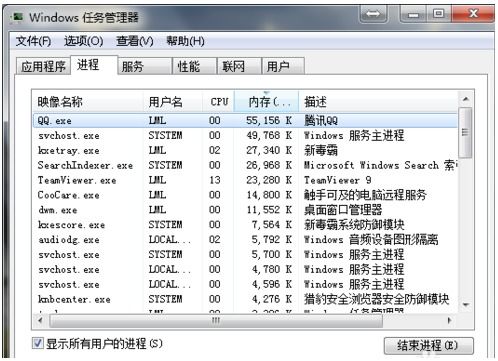
桌面图标的管理由“Windows资源管理器”进程负责,有时该进程可能出现暂时性故障,重启它即可刷新桌面。
- 同时按下
Ctrl + Shift + Esc组合键,打开“任务管理器”。 - 在“进程”或“详细信息”选项卡中,找到名为
explorer.exe的进程(在较新系统中,进程名可能直接显示为“Windows资源管理器”)。 - 右键点击该进程,选择“结束任务”或“重新启动”。此时整个任务栏和桌面可能会暂时消失然后重新加载,稍等片刻,图标通常就会恢复。
方法三:检查显示分辨率与缩放设置
不正确的显示设置可能导致图标“跑到屏幕外面”而无法看见。
- 在桌面空白处右键,选择“显示设置”。
- 检查“缩放与布局”下的“显示器分辨率”是否被设置成了不推荐的非最佳分辨率,将其调整回系统推荐的(后面带有“推荐”字样)分辨率。
- 检查“缩放”比例是否被设置得过大(如200%),可以尝试调整为100%或125%,看图标是否出现。
方法四:创建新的桌面图标缓存
Windows系统会缓存桌面图标以加快显示速度,缓存文件损坏可能导致图标不显示。我们可以通过重建缓存来解决。
1. 再次打开任务管理器(Ctrl + Shift + Esc),点击“文件”->“运行新任务”。
2. 在打开的框中输入 cmd,并务必勾选下方的“以系统管理权限创建此任务”,然后点击“确定”,这会打开一个管理员命令提示符窗口。
3. 在黑色的命令窗口中,依次输入并执行以下两条命令(每输入一条按一次回车):
`
taskkill /im explorer.exe /f
cd /d %userprofile%\AppData\Local
del IconCache.db /a
start explorer.exe
`
- 命令执行后,桌面会重新加载,系统将自动生成新的图标缓存文件。
方法五:排查组策略或注册表设置(适用于专业版/企业版)
此操作需谨慎,建议普通用户在尝试前三种方法无效后再考虑。
- 组策略:按
Win + R,输入gpedit.msc回车。依次导航到“用户配置”->“管理模板”->“桌面”,在右侧找到“隐藏和禁用桌面上的所有项目”策略,确保其设置为“未配置”或“已禁用”。 - 注册表(操作前建议备份注册表):按
Win + R,输入regedit回车。导航到路径HKEY<em>CURRENT</em>USER\Software\Microsoft\Windows\CurrentVersion\Policies\Explorer。查看右侧是否存在名为NoDesktop的DWORD值,如果存在且其数值数据为1,则将其修改为0,或直接删除该项。修改后重启电脑生效。
方法六:创建新的用户配置文件
如果以上所有方法都无效,问题可能出在当前用户配置文件损坏上。你可以尝试创建一个新的本地用户账户,登录新账户查看桌面图标是否正常。如果正常,则可以将旧账户的文件迁移到新账户使用。
预防与小结
- 定期备份重要数据:重要文件不要只存放在桌面,应定期备份到其他磁盘分区或云存储。
- 谨慎优化与修改:使用系统优化工具或手动修改系统设置(尤其是注册表)时要格外小心。
- 保持系统更新:及时安装Windows更新,可以修复许多已知的系统小毛病。
当电脑桌面图标消失时,绝大多数情况下都可以通过前两种简单方法迅速解决。请从最简单的方法开始尝试,逐步深入,问题通常都能迎刃而解。
如若转载,请注明出处:http://www.huitongkj99.com/product/70.html
更新时间:2026-08-30 18:29:14